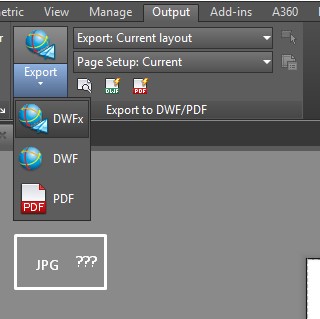
 Получих въпрос как можем да експортираме чертеж в JPG. Този въпрос е често срещан, защото има една специфична особеност, която не всеки знае.
Нека да видим коя е тя.
Преди години създавахме плот файлове. След това PDF-ите станаха достатъчно добри като качество и замениха плот файловете.
Но въпреки това, може да има много причини да искаме да експортираме чертеж или фрагмент от него като JPG или като другия
популярен формат за изображения PNG.
Все още много приложения (и хора), които могат да отварят само изображения в JPG формат и това се налага неизбежно.
Например, можем да искаме просто да вземем фрагмент от чертеж и да го сложим в Word или Excel.
И въпреки че има няколко начина да стане това, въпросът днес е за експорт към JPG и ще видим как може да стане това.
Първото, което е важно да се знае, е:
Продължи към пълния текст →
Плотиране
 Тръгнах да направя инструкция в нашия офис как се изпращат файлове на колеги, за да се избегнат проблеми като например колегите ни да не могат да си отворят файловете, понеже работят на по-ниска версия или пък да не получат XREF подложките.
Реших да публикувам този полезен чеклист и в блога, за да може повече хора да го ползват, когато изпращат файлове.
Изпращането на няколко файла от проект само чрез прикачването им има няколко проблема.
Първо, ако сте на по-висока версия колегите ви може да не отворят файла.
Второ DWG файловете са често тежки и може да имате проблем с прикачването им, ако ги изпращате по имейл без да ги компресирате и почистите.
Трето – ако използвате XREF подложки е доста вероятно да ги изпуснете и човекът, който получава проекта да получи проект с липсваща информация. В крайна сметка, може да се окаже че сме разменили половин ден разговори по телефона и имейли напред-назад докато пратим няколко DWG файла, което не е никак продуктивно.
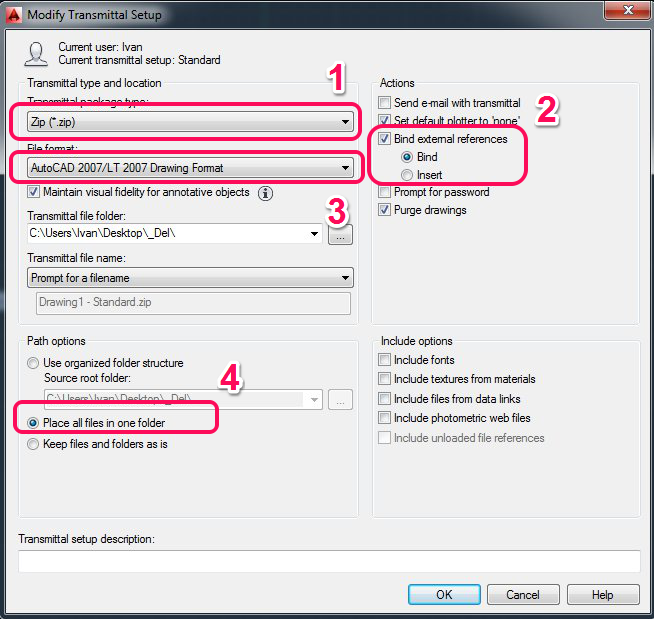
Целта е с няколко клика да можем да изпратим файл или проект и това става много лесно чрез командата eTransmit. Тя ни спестява един списък от операции, които прави автоматично вместо нас. Командата обаче има доста настройки и тук разглеждаме точно кои отметки къде трябва да се кликнат, за да елиминираме горните три проблема, а вероятно и още доста други.
Продължи към пълния текст →
Плотиране
autocad уроци, sheet set
 Винаги ме озадачава, когато един възложител започне да иска DWG файловете за един проект с обосновката, че му трябват, за да си разглежда чертежите на компютър и за да си разпечатва допълнителни копия.
Ако възложителят е в частния сектор, това обикновено са хора, които много трудно се оправят с програми като AutoCAD. Другият вариант е възложителят да е например община, където също трудно се оправят с програми.
За бога, хора с над 10 години стаж не знаят как да правят лейаути и изпитват затруднения с плотирането, как тези, които отварят AutoCAD от дъжд на вятър ще се оправят? Особено когато нямат плот стиловете и типовете линии, за които са направени тези DWG файлове.
Не ме разбирайте погрешно. Нямам нищо против тези хора, нито мисля, че би трябвало да са експерти по AutoCAD. Но мисля, че искат грешните данни, когато говорят с проектантите.
Продължи към пълния текст →
CAD Manager, Плотиране
design review, dwf файлове, dwg файл, pdf файл, цифрово копие
„Как се конвертира DWG в PDF?“ е един от най-често срещаните въпроси, които получавам. Оказа се, че наистина това е проблем за доста хора и поради това реших днес да покажа стъпка по стъпка как се прави PDF файл с AutoCAD чрез кратко видео.
httpv://www.youtube.com/watch?v=jy2oAHuDiPE
Ако не виждате видеото, натиснете тук.
Ето и връзка към CutePDF, който споменавам във видеото.
Плотиране, Чертане
autocad dwg, autocad pdf, dwg 2 pdf
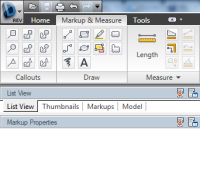 Малко хора знаят, че когато подготвяме чертеж в AutoCAD можем да направим DWF, а не PDF или плот файл. Още по-малко хора го ползват. Всъщност DWF е в пъти по-добър от PDF и плот файл взети заедно. Аз го ползвам и съм много доволен.
Защо тогава е толкова непопулярен? Нека да разнищим малко темата. Ще се радвам, ако и вие вземете участие, чрез коментарите под публикацията.
Какво е DWF файл?
DWF е файлов формат създаден от Autodesk, чрез който лесно се разглежда, проверява или плотира даден чертеж. Ползва се компресия и самите файлове са доста компактни като размери. Поддържат се множество чертежи, т.е. един DWF файл обикновено съдържа всички чертежи от един проект. Основната цел е лесен обмен на данни между отделните участници в процеса на проектиране включително нетехнически лица като възложители и копирни центрове.
Продължи към пълния текст →
Плотиране
autocad dwf, autocad pdf, design review, DWF/DWFx, Плотиране