PDF за безплатно сваляне – 3D моделиране на солиди с AutoCAD
12. юли 2013
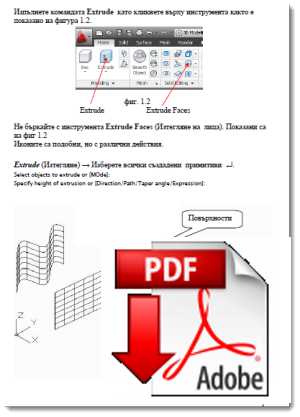 Днес имам страхотна новина с полезен файл за сваляне.
С мен се свърза читател на блога – Валентин Новаков, който е подготвил доста сериозен документ – PDF файл, който може да си свалите абсолютно безплатно с негово разрешение.
PDF-ът е като мини книжка с най-важните моменти от 3D моделирането на солиди. Не бих казал, че това е учебник стъпка по стъпка, но е чудесен (а и безплатен) справочник за хора, които искат да навлезнат или да си припомнят 3D моделирането.
Ето линк за сваляне на: AutoCAD 3D Моделиране На Солиди
Изразявам благодарности към Валентин Новаков, който очевидно е вложил доста труд в създаването на pdf файла и съм сигурен, че ще се хареса на читателите на CAD Тайни.
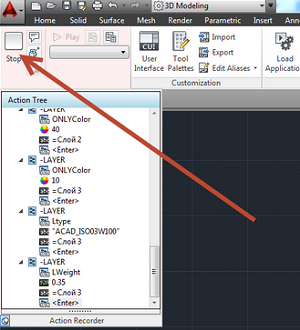 Кой не би искал да автоматизира повтарящите се задачи при чертане? Има един инструмент в AutoCAD, който позволява това и то без да е необходимо човек да знае да програмира на Autolisp или да може да пише на ръка сложни макроси.
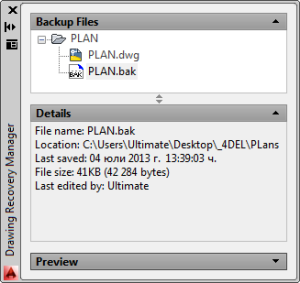 AutoCAD „изгърмява“ със или без съобщение за грешка, спира тока или просто затваряме AutoCAD по погрешка без да запишем чертежа.