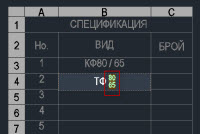
 Понякога просто искаме да напишем текст, в който има цифри разделени с наклонена черта (напр. 80/65). Да, но AutoCAD не ни позволява и го превръща в дроб, а ние в случая не искаме да е дроб. Как можем да се справим с проблема?
При първото написване на такова число в AutoCAD след инсталирането му, той ни пита как иска да изписва тези текстове, но много често в бързината натискаме OK на настройките по подразбиране и това води до изписването на цифрите на начин, по който не желаем.
Ето как, в няколко стъпки как можем да променим поведението на AutoCAD:
Продължи към пълния текст →
Чертане
autocad, mtext, дроб, форматиране
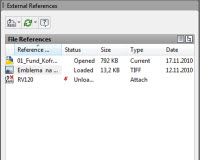 Едно от най-времеспестяващите средства в AutoCAD е използването на XREF подложки.
Ако работим в екип с други специалисти, те са просто задължителни. Например, когато се наложи на един инженер да актуализира архитектурна подложка и не ползва XREF, това може да отнеме много време, дори цял ден. Чрез ползването на XREF, подложките обикновено се сменят за минути.
XREF идва от External Reference, което по смислов превод е „външен файл“. Външните файлове могат да бъдат изображения, чертеж или PDF. При закачването на файл чрез XREF, подложката е заключена и не може да се редактира директно от текущия чертеж и изглежда като блок.
Работата с командата е доста интуитивна.
Стъпка по стъпка как се „закача“ подложка.
- Отваряте подложката и се подсигурявате, че мерните единици са коректни (чрез командата units). Затваряте файла;
- Отваряте вашия файл (units трябва да е настроен коректно и тук);
- Пуска се командата xref, която отваря XREF мениджъра;
- В горния ляв ъгъл се избира иконката за прикачване;
- Избира се пътя към подложката;
- В новопоявилия се прозорец е най-добре да използвате опциите „overlay“, „full path“, scale 1 и махната отметка на „Insertion Point – specify on-screen“
- С командata layfrz замразявате слоевете от подложката, които не ви трябват.
Няколко съвета
Продължи към пълния текст →
Чертане
autocad, overlay, xref, аутокад, подложка
 Вече няколко човека ме попитаха за един проблем, който се получава при AutoCAD и за това реших да напиша кратко решение в блога, за да го видят и други, които може би са го срещали.
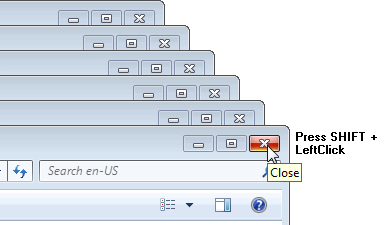
Проблемът е, че всеки чертеж в Autocad след преинсталиране или неволна промяна на настройките започва да се отваря в нов прозорец а не в един, както е стандартно. Това се получава по-често при по-старите версии.
Две настройки могат да помогнат, ако това се случва. Тези команди се пишат в командния ред.
- taskbar – задавате стойност 0
- sdi – задавате стойност 0
Ако това не помогне, вижте дали има разлика от начина, по който се отварят файловете. Пробвайте чрез командата open вътре в AutoCAD, а не чрез двойно кликване на файла в Windows Explorer.
Настройки
autocad, чертеж