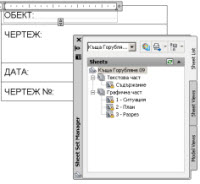
 Изяснихме защо се нуждаем от Sheet Set и създадохме такъв. Сега е време да видим едно от най-големите предимства на ползването на Sheet Set, а именно автоматичното попълване на антетка и най-вече автоматичното обновяване на антетка.
Какво се получава, когато в последния момент преди предаване на проекта се наложи промяна на името на обекта, вмъкване или изтриване на чертеж? Отваряме всеки файл един по един, коригираме всеки един layout. Ако проекта има примерно повече от 60 чертежа, това е отнема много време и гарантирам, че накрая ще има поне 3 чертежа със старото име и номерация! Когато има хамалогия, техническите грешки са неизбежни. Ако ползваме Sheet Set, проблемът се решава съвсем елегантно.
Продължи към пълния текст →
CAD Manager
Fields, layout, sheet set, Настройки, Плотиране
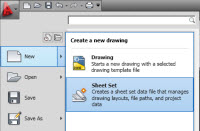 Започваме с първата публикация от серията за управление на проекти с Sheet Set и AutoCAD. Sheet Set представлява място за управление на файловете, които формират чертежите на един проект.
Тук е изключително важно да изясним един принцип, който често отказва хората от ползването на Sheet Set, когато не го знаят. Продължи към пълния текст →
CAD Manager
sheet set, Настройки
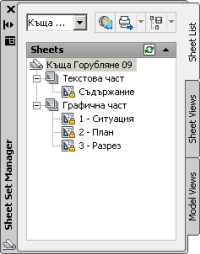 Една от най-полезните и същевременно най-непознати и най-рядко използвани функции в AutoCAD е Sheet Set Manager. Все едно някой нарочно я пази в тайна, а всъщност е възможност, която ще ви се отблагодари многократно, стига да инвестирате малко време да я разучите.
Вярвам, че всички са се сблъсквали с проблемите по управление на чертежи, layout-и, детайли, антетки и най-вече трудното им коригиране, когато многократно се наложи да променяме тяхно съдържание или да ги преномерираме.
Продължи към пълния текст →
CAD Manager
sheet set, Настройки

Информацията е сила. А ние можем да бъдем информирани за последните новости във всяка една област благодарение на
RSS технологията.
Това е възможно да стане и директно в AutoCAD. Можем да се абонираме за блогове и когато искаме малка почивка, може да си „заредим батериите“ с малко четене на любимите блогове и новини. А защо и да не си повишим производителността с някои хитри трикове, които можем да намерим там?
Ето как можем да постигнем това, ако имаме AutoCAD 2009 или по-нова версия:
Продължи към пълния текст →
Настройки
autocad 2009, autocad 2010, интерфейс, Настройки, Новини
 Нерядко получаваме или сами създаваме данни в Excel или дори обикновен текстов файл и трябва да ги импортираме в AutoCAD. Excel е наистина мощно средство, чрез което можем да обработваме данни в суров вид и от тях да получим сложни геометрични обекти, които би било много трудоемко да се вкарат ръчно, точка по точка в AutoCAD. Тук говорим за чист AutoCAD, а не Civil или AutoCAD с допълнителни add-ons. Темата отново е провокирана от читател на блога, който би искал да научи повече по въпроса. Един често срещан пример е вкарване на множество точки с X, Y и Z координати. Нека да усложним задачата и да кажем, че тези точки са последователни и трябва да са свързани и да образуват фигура. Това може да е сграда, надлъжен профил и т.н.
Продължи към пълния текст →
Чертане
AutoLisp, excel, Чертане



 CAD Тайни в Twitter