Архив

Artikel Tagged ‘Настройки’
Абонирай се да получаваш AutoCAD Уроци по Емейл

Най-новите версии на AutoCAD със стар интерфейс.

30. юни 2011

Непрекъснато чувам: „Не съм с нова версия на AutoCAD, защото не харесвам новия интерфейс“. Не искам да влизам в дългия спор кой интерфейс е по-добър и кой е по-лош.
Чрез това видео показвам как може да си инсталирате нова версия и да включите стария интерфейс.
Така може да се използват най-новите функции на последните версии и AutoCAD да изглежда както изглеждаше преди 2009 версия.


В случай, че не виждате този видеоклип, натиснете тук.

Продължи към пълния текст →

Интерфейс , ,

Видео: Чертожни мащаби и анотативни обекти в AutoCAD

29. септември 2010

Повече видео уроци беше вашето най-голямо желание в последната анкета и за това днешната тема е под формата на видео.

За мен видео уроците са много по-ефективни от ровене в „ръководство на потребителя“, а и дори от класическите курсове, където темпото на „показване“ е или прекалено бързо или прекалено бавно, но някак си почти никога точно. Видео демонстрациите могат да се гледат в удобно време, могат да се повтарят колкото е необходи, а с коментарите под темата може да се дискутират неясните моменти и приложенията.

За това смятам да правя повече видео материали за в бъдеще и ако искате да ги видите можете да се абонирате за канала на блога в YouTube, в който започвам да качвам видеата.

Темата е продължение на публикацията за модерният начин за мащабиране на текст и дименсии в AutoCAD. Преди това споделих и старият метод за определяне на големина на текст.

Ето и самото видео:
Продължи към пълния текст →

Чертане , , , , , , , , , , ,

Класическият начин за определяне големина на текст

9. септември 2010

Как да определим големината на текста така, че при плотиране да изглежда добре? Вече споделих един алтернативен метод за поставяне на дименсии и текстове.

Класическият начин за определяне на големината на текстовете е както следва:

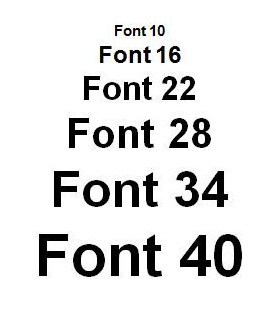
1. Избира се височината в мащаб 1:1. Добре четящ се текст е 2.4px. Може да си направите дори три стила малък, нормален и голям текст. Например с височини: 2px, 2.4px и 3px, в зависимост от това какво надписвате.

2. Избирате мащаб в който ще чертаете.

3. За да получите големината на текства в съответния мащаб, умножавате мащаба по избраната големина, като изчисленията трябва да са в милиметри.

Ето два примера:
Продължи към пълния текст →

Чертане , , , ,

Собствени стилове за текст и дименсии винаги под ръка

3. август 2010

Не ви ли се иска да можете да надписвате текст и да създавате дименсии със собсвтвените си стилове независимо кой чертеж сте отворили? Естествено, но когато сте отворили чужд чертеж вашите стилове ги няма. Трябва да отваряте стари чертежи и да ги копирате.

Сигурен съм, че в доста случаи се примирявате със текстовите стилове, които вече има в чертежа. Това обаче води често до изненади при плотирането, когато виждате, че текстовете са или прекалено малки или прекалено големи, което от своя страна води до неприятно коригиране на всички текстове по чертежа в последните часове преди плотиране.

Преди няколко дни показах видео, как да сложим наш блок в палетата с инструменти. Има и друг трик, който е също така удобен.

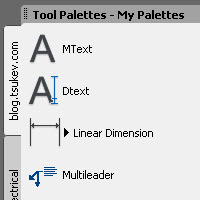
Хванете някой от съществуващите текстове, дименсии, multileaders и ги сложете с drag&drop (с десен бутон) в палетата с инструменти. Тя се включва с клавишната комбинация CTRL + 3.

AutoCAD запомня стила и слоя на текста и когато ви се наложи да направите текст на пример в нов чертеж, просто отваряте палетата с инструменти с CTRL+3, кликвате върху иконката за текста и получавате моментално текст с вашия стил, във вашия слой.

Чертане , , , , , , ,

Връщане на стария интерфейс в AutoCAD

18. май 2010

autocad-2010-ribbon-interfeis-star-interfaceRibbon интерфейсът все още среща голям отпор от страна на потребителите на AutoCAD. Аз от голям противник се превърнах в голям фен, но ми отне известно време да свикна с него. Въпреки това, непрекъснато ме питат как може да се изключи ribbon интерфейса,за да може да се ползват функциите на новите версии, а AutoCAD да изглежда както преди.

Най-лесният начин е като в долния десен ъгъл се избере иконката за работно пространство със зъбното колело и от нея се включи „AutoCAD classic“.

В някои особени случаи обаче, „AutoCAD classic“ го няма или настройките му са променени и не върши тази работа. Тогава се налага „ръчно“ да върнем стария вид. Това става в няколко стъпки.

Продължи към пълния текст →

Интерфейс , , ,

Абонирай се да получаваш AutoCAD Уроци по Емейл