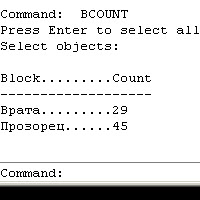
 Често ни се налага бързо да извадим информация за броя на дадени блокове в AutoCAD. Например броя на врати, прозорци, сифони, зъбни колела, дръвчета или каквото друго чертаете с помоща на блокове.
Имаме няколко варианта как изберем блоковете:
1. DataExtraction. Това е много мощен инструмент, но изисква доста стъпки докато се получи крайния резултат. Понякога искаме просто бързо сведение за броя на определен блок и ползването на DataExtraction е все едно да стреляме врабче с топ.
2. Quick Select е добро решение в случая, но отново изисква избора на доста опции от падащи менюта.
3. Bcount, която е част от Express Tools е това което аз препоръчвам за бърза справка за количеството блокове. Просто пишете Bcount в командния ред, натискате enter за всички блокове и получавате сведения за тях.
Изпробвайте го на няколко файла и може да забележите интересни неща и да му намерите полезно приложение.
Редактиране
autocad, Express Tools, Блокове, добра практика, Чертане
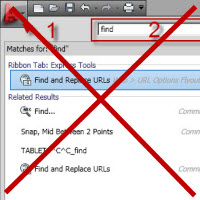 Ribbon интерфейсът все още среща голям отпор от страна на потребителите на AutoCAD. Аз от голям противник се превърнах в голям фен, но ми отне известно време да свикна с него. Въпреки това, непрекъснато ме питат как може да се изключи ribbon интерфейса,за да може да се ползват функциите на новите версии, а AutoCAD да изглежда както преди.
Най-лесният начин е като в долния десен ъгъл се избере иконката за работно пространство със зъбното колело и от нея се включи „AutoCAD classic“.
В някои особени случаи обаче, „AutoCAD classic“ го няма или настройките му са променени и не върши тази работа. Тогава се налага „ръчно“ да върнем стария вид. Това става в няколко стъпки.
Продължи към пълния текст →
Интерфейс
autocad, Ribbon, интерфейс, Настройки
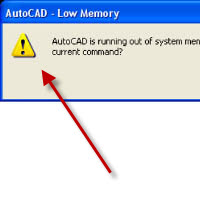 Ако работите с тежки файлове или на по-стар компютър може да ви се появи съобщение, че на AutoCAD му свършва паметта и не може да продължи да работи. Съобщнието е „AutoCAD is running out of system memory“.
Има няколко мерки, които могат да подобрят положението.
Продължи към пълния текст →
Настройки
autocad, Настройки
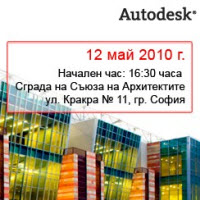 Днес късният следобед (от 16:30ч) ще се проведе представяне на продуктите на Autodesk за строително проектиране и по-точно AutoCAD 2011 и Revit 2011.
Има ли нови инструменти, които реално ще ускорят времето за проектиране, заслужават ли си новите версии, до каква степен са се развили Revit Architecture, Revit MEP и Revit Structure? Това са част от въпросите, на които очаквам отговор днес.
Според мен си заслужава инвестицията на време, за да се види дали новите версии могат да ви помогнат в работата.
Представянето е безплатно и ако желате да го посетите, може да видите програмата и да се регистрирате тук.
Новини
autocad, Revit, Новини
 Случвало ли ви се е дименсиите и текстовете след плотиране да са прекалено малки или прекалено големи? Има една техника на чертане, която решава безотказно проблема с непрекъснатото чудене – „дали тази големина на текста ще се вижда добре след плотиране?“
В AutoCAD и почти всичките подобни CAD програми имаме модел и layout. Единият вариант е да чертаете всичко в модела и да слагате дори рамката си в него и да плотирате чрез плот. Това е най-неефективният и бавен начин за плотиране.
Продължи към пълния текст →
Плотиране
autocad, layout, Настройки, Плотиране, Чертане



 CAD Тайни в Twitter