Дори опитните потребители понякога успяват да улучат такава уникална комбинация от клавиши или случайно да дръпнат нещо с мишката, че то да изчезне и да не можете да го върнете.
Ако ви изчезне командния ред (command line), може да се чувствате направо изгубени! Не виждате нито какви команди команди, нито какви координати и параметри въвеждате.

Ето как можете бързо да се върнете в правилния път.
Командния ред се скрива/показва с клавишната комбинация CTRL + 9
Чертане
autocad, Настройки, Чертане
Няма начин да не ви се е случвало да плотирате чертеж и в последствие, след като е изваден в няколко екземпляра да установите, че номерът му е сгрешен или въобще го няма. Има един лесен трик, който можете да ползвате, за да намалите риска от подобни проблеми и да имате по-добър общ поглед върху това което плотирате.
Ако използвате Layouts, за да плотирате или правите своите плот файлове е доста удобно да смените името на Layout-а и да напишете номера на чертежа. С малък трик, можете да направите номера на чертежа си динамичен и той да приема стойността, зададена в името на Layout-a.
Преди да разкопирате антетката в отделните Layouts, направете следните стъпки:
- Kликвате два пъти върху текста, в който ще ползвате за номер на чертежа, за да го коригирате или просто създавате нов текст.
- Докато сте в режим на въвеждане на текст, натиснете десния бутон на мишката и от него изберете „Insert Field“
- Появява се меню „Field“. От спиосъка „Field Names“ избирате „System Variable“, а от него „ctab“ . Натискате ОК.
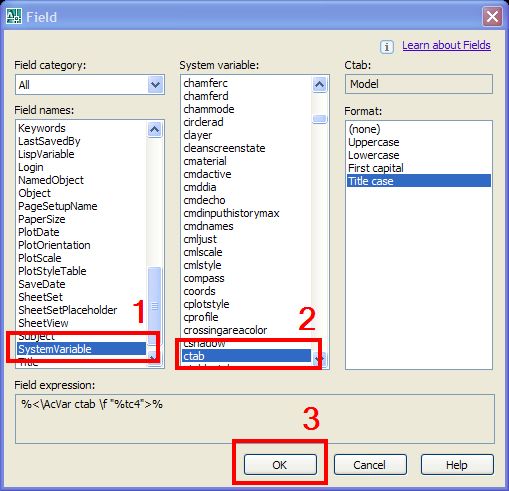
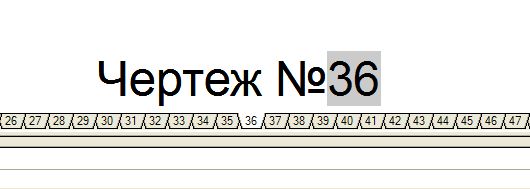
Ето какво се получава. Така бързо можете да пренареждате чертежите без да трябва да влизате във всеки Layout и да коригирате.Също така е и доста по-прегледно, а знаете че каквото виждате в лентата с имена на Layouts, това е и на чертежа ви.
За още по-добра организация на чертежите и номерацията им се ползва „Sheet Set“, за което ще направя отделна публикация.
Плотиране
layout, Настройки, Плотиране
Искате да си спестите лицензите за Windows, Office, антивирусна програма и други от сорта на Photoshop, като компютърът ви да работи по-бързо и по-стабилно? Има начин!
Преди да започна, бих искал да направим уговорката да не се плашете от думата „Linux“! Ако някой Ви е казал, че трябва да сте системен администратор или програмист с поне 5 години стаж, за да си пуснете прилично работещ Linux, това вече отдавна не е така! Беше така.
Възможно ли е?
Няма начин да не сте забелязали вълненията коло Linux дистрибуциите. Те стават все по-добри и user friendly. Когато обаче знаете, че няма AutoCAD за Linux, а Вие работите с него, най-вероятно подминавате тази информация някакси автоматично.
Бързам да споделя нещо което научих съвсем скоро. AutoCAD може да бъде пуснат под Linux! Да, на теория има начини за пускане на Windows програми под Linux, но никой не го беше правил на практика или поне нямаше информация за това. С удоволствие прочетох тази статия как една фирма е минала изцяло на Linux и работят на AutoCAD.
Ентусиаст даже си е записал видео, за да демонстрира го демонстрира:
httpv://www.youtube.com/watch?v=b9xcoKXs7rM
Продължи към пълния текст →
CAD Manager
autocad, linux, mac os, Настройки
Има много причини да искате да щриховате отделни елементи наведнъж. След като сте завършили с контурите на елементите, пускате командата за щриховане и правите всичко наведнъж. Да, ама не! Винаги се налагат корекции и когато тръгнете да редактирате щрихован елемент, доста често щрихите се развалят. Ако сте щриховали много елементи с един щрих, се налага да изтриете щриха за елементите от корегирания тип и да щриховате всичко на ново. За това доста хора в практиката правят отделен щрих за всеки отделен елемент. Това е добра практика и ще ви спести доста главоболия. Ако вземем за пример един план е добре да се правят отделни щрихи за всяка отделна стена, колона или шайба. Същото важи и за разрезите.
До скоро беше доста досадно, ако например трябва да щриховате двадесет отделни стени. Трябва всеки път да пускате командата hatch, да натискате една от възможностите за избор на обект, да влезнете в прозореца за избор на обект, да изберете един обект, да се върнете в менюто и да натискате ОК, след което пак да избирате командата и т.н. На петия обект, обикновено решавате, че трябва да изпушите една цигара или да е крайно време за кафе…
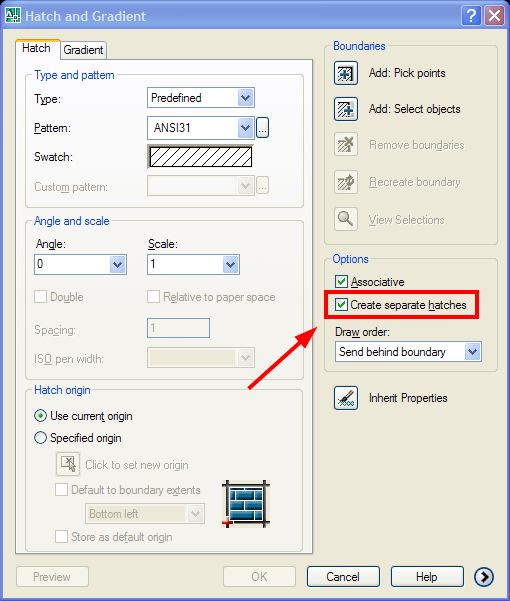
Имам добра новина за вас, ако ползвате Autocad 2006 или по-нова версия. Вероятно не сте забелязали, че в менюто за щриховка се е появила нова опция „Create separate hatches“. Изберете командата hatch, изберете обектите, които искате да щриховате и сложете отметка на новата опция както е показано по-долу. Готови сте!
Чертане
Чертане
Честита нова 2009 година!

Пожелавам на всички предимно здраве и щастие!
В началото на годината е време, когато се замисляме какви очаквания имаме за предстоящата година. Този блог е само на един месец, но имам страхотни планове за него. Надявам се и вие да сте част от него с пълноценните си коментари. Планирам всяка седмица да публикувам поне по една „CAD тайна“, като примерите ще бъдат илюстрирани със изображения и видео материали. За разлика от повечето книги на пазара, тук няма да намерите странно изглеждащи американски детайли или примери в инчове и футове. Напротив, тук ще предлагаме решения от българската практика.
Този блог е предназначен за всички, които ползват CAD програми в ежедневието си. Въпреки, че примерите обикновено са с най-популярния в България софтуер за чертане – AutoCAD, повечето принципи са валидни и за други CAD програми.
Архитектите и строителните инженери биха намерили най-голямо приложение на публикуваните тук теми, но съм сигурен, че и други специалисти биха намерили полезни съвети.
Какво Ви остава друго, освен да следите блога като се абонирате чрез RSS. 🙂
Новини
Новини


 CAD Тайни в Twitter