
Как да прехвърлим палетите с инструменти към AutoCAD на нов компютър?
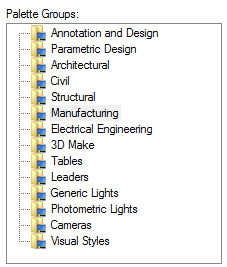 Палетите с инструменти или tool palettes са много удобни и полезни, но как да ги прехвърлим на нов компютър?
Това е въпрос, който получих по имейл.
Ако просто слагаме нова версия на AutoCAD, то може да използваме инструмента за миграция на настройки. Аз лично не го ползвам, защото предпочитам ръчно да си ги настроя, вместо Аутокад да ми вкара неща, които вече може да не ми трябват, но на един компютър това е опция.
Нямама такава опция обаче, ако си сменим компютъра. Палетите си остават на стария компютър.
Има два варианта за прехвръляне на палети. И при двата метода трябва да се знае обаче принципа, на който работят палетите. Например в палетите не се пазят блокове, а само препратки към тях. След преместване на палетата трябва да се преместят и dwg файловете, в които се намират блоковете.


 CAD Тайни в Twitter