Архив

Artikel Tagged ‘Дименсии’

Уроци по AutoCAD

17. август 2010

Много хора ме питаха къде могат да намерят уроци по Аутокад. Въпреки, че не са структурирани като последователно обучение, много от публикациите могат да се използват като отделни уроци. Има две поредици, за динамични блокове и Sheet Sets, които са си своебразни мини курсове по AutoCAD и множество решения на отделни проблеми.

Ученето по интернет може да бъде доста по-ефективно и удобно от ходене на курсове. Ето един съвет как може да повишите квалификацията си бързо и напълно безплатно: за следващата седмица определете в календара си по 1 час всеки ден, в който да прочете по една категория от изброените по-долу.

Ето някои от темите:
Продължи към пълния текст →

CAD Manager , , , , , , , , , , , , , , , ,

Собствени стилове за текст и дименсии винаги под ръка

3. август 2010

Не ви ли се иска да можете да надписвате текст и да създавате дименсии със собсвтвените си стилове независимо кой чертеж сте отворили? Естествено, но когато сте отворили чужд чертеж вашите стилове ги няма. Трябва да отваряте стари чертежи и да ги копирате.

Сигурен съм, че в доста случаи се примирявате със текстовите стилове, които вече има в чертежа. Това обаче води често до изненади при плотирането, когато виждате, че текстовете са или прекалено малки или прекалено големи, което от своя страна води до неприятно коригиране на всички текстове по чертежа в последните часове преди плотиране.

Преди няколко дни показах видео, как да сложим наш блок в палетата с инструменти. Има и друг трик, който е също така удобен.

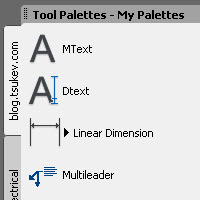
Хванете някой от съществуващите текстове, дименсии, multileaders и ги сложете с drag&drop (с десен бутон) в палетата с инструменти. Тя се включва с клавишната комбинация CTRL + 3.

AutoCAD запомня стила и слоя на текста и когато ви се наложи да направите текст на пример в нов чертеж, просто отваряте палетата с инструменти с CTRL+3, кликвате върху иконката за текста и получавате моментално текст с вашия стил, във вашия слой.

Чертане , , , , , , ,

Дименсиите не са това, което са

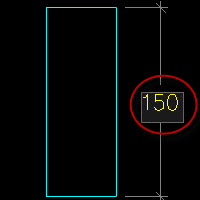
autocad-dimensii-realni-razmeri-dimreassoc-logoЧесто се случва да отворим файл, чертан от друг, при който дименсите показват една стойност, но геометрията реално е друга.

Много хора намират за по-лесно набързо да преправят текста на дименсиите, вместо да корегират геометрията. Това може да доведе до крайно неприятни грешки без да очаквате.

Когато имаме съмнения, че дименсиите може да са манипулирани, можем бързо да върнем дименсиите да показват реалните размери. Това става чрез командата dimreassoc. След пускането и избирате всички дименсии или само тези, които желаете да проверите и получавате справка, колко дименсии са върнати към реалните им размери.
Продължи към пълния текст →

Редактиране , , ,

Най-често срещаните грешки при работа с подложки

15. март 2010

autocad-kon-karucaТрябва да се приеме като закон, че настройките на файловете се правят преди да се започне работа по един чертеж, а не след като сме работили да го „оправяме“ за плотиране.

Повечето от нас работят с някаква подложка, било то от друг специалист или собствена разработка от архива. Непрекъснато се учудвам колко много хора правят едни и същи грешки и си усложняват живота неимоверно, като се втурват да отворят подложката и да започнат да я анализират и направо да работят по нея.

Знам, че е изкушаващо просто да отворим подложката както ни е дошла по email-а и да започнем директно да работим по нея. Може да е по-логично да е така, но AutoCAD не работи така. Съжалявам, просто този метод на работа създава прекалено много главоболия и проблеми, за решението на които е необходимо часове къртовска работа, която може да се избегне.

Продължи към пълния текст →

Настройки , , , , , , ,

AutoCAD 2010! Параметрични чертежи

9. февруари 2009

autocad-2010-parametric-drawings

Като продължение на статията „Autocad 2010! Какво да очакваме?“ искам да дам повече информация за новата възможност, която очаквам да бъде с голямо практическо приложение. Това са така наречените „параметрични чертежи“. Реално по този начин можем да превърнем своите „линийки“ в обекти, които при промяна да се държат по начина, по който ние искаме. Със сигурност ще трябва доста време да си „поиграете“ с тях, но ако искате да правите бързо корекции в своите чертежи, без след елементарна корекция като преместване на стена да трябва по 20 пъти да ползвате командите trim, extend, stretch, fillet, hatch и т.н., може да им обърнете внимание.

Продължи към пълния текст →

Новини , ,