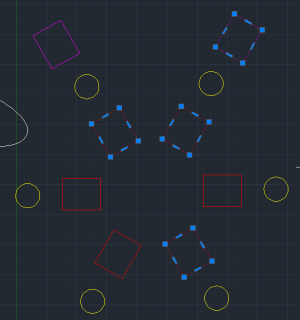
Как да определим големината на текста така, че при плотиране да изглежда добре? Вече споделих един алтернативен метод за поставяне на дименсии и текстове.
Класическият начин за определяне на големината на текстовете е както следва:
1. Избира се височината в мащаб 1:1. Добре четящ се текст е 2.4px. Може да си направите дори три стила малък, нормален и голям текст. Например с височини: 2px, 2.4px и 3px, в зависимост от това какво надписвате.
2. Избирате мащаб в който ще чертаете.
3. За да получите големината на текства в съответния мащаб, умножавате мащаба по избраната големина, като изчисленията трябва да са в милиметри.
Ето два примера:
Продължи към пълния текст →
Чертане
Annotative текст, autocad, Настройки, Плотиране, Чертане
Когато използвате инструментите на Revit чертежите просто не изглеждат така, както сте свикнали. След сериозно количество настройки, нещата могат да придобият по-добър вид. НО! Чертежите на Rеvit никога няма да изглеждат така, както са изглеждали, когато сме ги чертали на ръка или на AutoCAD.
Всъщност и сега много хора, дори никога не чертали сериозно на ръка, чертаят чертежите си в AutoCAD съгласно практиката, наложена по времето, когато всичко се чертаеше на ръка. Наследството от чертането на ръка е много тежко. Въобще не се ползва потенциалът на програмата, което води до необходимостта от ненужна и скъпа хамалогия.
Ето защо ни е толкова трудно да минем на Ревит. Искаме нещата да изглеждат както преди, а е трудно. Теоритично можем да начертаем всичко на Ревит (чрез линийки и кръгчета), но тогава се губи смисълът на програмата.
Какво можем да направим по въпроса?
Можем да погледнем Ревит през нова прадигма. Revit не е новата версия на AutoCAD! Оттървете се от старите стериотипи и предубеждения! Покажете своята творба по нов начин! Експериментирайте! Действайте смело!
Чертане
autocad, Revit
Не ви ли се иска да можете да надписвате текст и да създавате дименсии със собсвтвените си стилове независимо кой чертеж сте отворили? Естествено, но когато сте отворили чужд чертеж вашите стилове ги няма. Трябва да отваряте стари чертежи и да ги копирате.
Сигурен съм, че в доста случаи се примирявате със текстовите стилове, които вече има в чертежа. Това обаче води често до изненади при плотирането, когато виждате, че текстовете са или прекалено малки или прекалено големи, което от своя страна води до неприятно коригиране на всички текстове по чертежа в последните часове преди плотиране.
Преди няколко дни показах видео, как да сложим наш блок в палетата с инструменти. Има и друг трик, който е също така удобен.
Хванете някой от съществуващите текстове, дименсии, multileaders и ги сложете с drag&drop (с десен бутон) в палетата с инструменти. Тя се включва с клавишната комбинация CTRL + 3.
AutoCAD запомня стила и слоя на текста и когато ви се наложи да направите текст на пример в нов чертеж, просто отваряте палетата с инструменти с CTRL+3, кликвате върху иконката за текста и получавате моментално текст с вашия стил, във вашия слой.
Чертане
autocad, tool palette, Блокове, бързи клавиши, Дименсии, добра практика, Настройки, Чертане
Google SketchUp е безплатна програма за създаване, коригиране и споделяне на 3D проекти. От доста време я следя, но до сега не съм и намерил приложение, за разлика от други хора, които дори започнаха да я ползват за проектиране на сгради. Софтуерът се разви доста в последно време и си заслужава да му се обурне внимание.
Всъщност базовата инсталация е доста семпла, но има много plugins, чрез които програмата може да стане мощно средство за създаване на проекти.
Продължи към пълния текст →
Чертане
BIM, google, sketchup
„След AutoCAD 2004 няма нищо ново освен 3D“, казаха някои читатели след новината, че има нов AutoCAD 2011. Хора, сравнявате фолксваген с трабанче! Не че съм луд фен на фолксваген, но го предпочитам пред трабанчето.
Единствената причина, която би могла да накара хората да мислят така е, че не виждат как да могат приложат новите възможности на програмата в ежедневните си задачи и да увеличат производителността си. Не че не е очаквано. Цяло предизвикателство си е за един проектант да намери полезна информация за програмата, с която работи. Курсовете по AutoCAD често са скъпи и неудобни като време, а книгите почти винаги са лош превод на несвързани с българската практика примери в инчове и футове. Е от къде тогава да се научим как да ползваме новите функции? Труден въпрос.
Защо все пак новите версии на AutoCAD са нещо повече от AutoCAD 2004? Продължи към пълния текст →
Чертане
3D, AutoCAD 2011, Revit, sheet set, Блокове, Динамични блокове, интерфейс, Параметричност
Читател на блога във Facebook попита как може да се подравни текст към съществуваща линия. Проблемът идва когато имаме такъв чертеж, при който съществуват много текстове, които трябва да са успоредни на определени линии. Ако линиите са хоризонтални и вертикални няма проблем, но когато те са с произволен ъгъл нещата стават по-сложни. Трябва да си играем да избираме всеки текст и да го въртим по няколко пъти докато горе-долу изглежда успореден, защото никога не можем „на око“ да го нацелим да е точно успореден.
Ако ви се случва да чертаете такива чертежи, ви предлагам един начин за улеснение с кратка autolisp програма, която се пуска в три стъпки:
Продължи към пълния текст →
Чертане
AutoLisp, Редактиране, Чертане
Динамичните блокове са страхотни, защото един блок дефакто съдържа десетки възможни „обикновенни“ блока.
Но в повечето случаи, не ни трябват безгранични възможности за вариации, а има определени комбинации от размери, които са най-често използвани. За целта можем да използваме фиксирани комбинации от различни параметри чрез допълнителния параметър „lookup“.
Например за една врата има стандартни комбинации между ширина и височина. Дали ще са болтове в машиностроенето, въздуховоди за част ОВК или колони за конструкторите, тези блокове имат много широко приложение.
Продължи към пълния текст →
Чертане
autocad, autocad 2010, Динамични блокове, Параметричност, Чертане
Направихме блок за врата с динамична широчина, но можем да подобрим блока си още, като го направим, така че да може да бъде и за лява/дясна врата.
Това става с действието за обръщане (flip action). Ако Ви е трудно да се справите със следващите стъпки и нещо не се получава, припомнете си подробните стъпки, когато разучавахме действията за разстягане, ротация и преместване.
1. Създаваме един параметър за обръщане (flip parameter), който представлява остта, според която ще се обърне обекта (подобно на командата mirror). В нашият пример това ще бъде средата на вратата.
2. Създаваме едно действие за обръщане (flip action), като [1] избираме параметъра за обръщане, който създадохме и [2] при запитването кои обекти да изберем, изписваме „all“ .
Продължи към пълния текст →
Чертане
autocad, autocad 2010, Динамични блокове, Параметричност, Редактиране, Чертане
Ще направим един често използван блок в архитектурата – врата, за да демонстрираме силата на динамичните блокове. Ако не ползвате динамичен блок, то вариантите са ви безброй – различни ширини, различни височини, леви, десни, отворена на 90 градуса, отворена на 45 градуса и всичките комбинации по между им. Вече ви трябва само един динамичен блок за врата.
Нека започнем с по-прост пример – правоъгълник за крило и дъга, която оформя движението на вратата.
Ако ползваме действито разтягане, за да получим различна ширина на вратата, ще видим, че дъгата не се разтяга както очакваме. За целта ще ползваме мащабиране (scale action) на дъгата и разтягане (stretch action) на крилото. Нека да видим как става това. Продължи към пълния текст →
Чертане
autocad, видео, Динамични блокове, Редактиране
В началото на серията за динамични блокове направихме маса с променливи размери. Сега целта ни е да направим блок за бюро с различни размери, но ще добавим и стол, който можем да въртим и местим където си пожелаем, за да съответства на разпределението ни. Това означава, че на този стол трябва да добавим две действия (actions) – въртене и местене. Примерът е с бюро, но принципът е еднакъв независимо от това каквъв специалист сте и какъв тип блокове ползвате.
Припомням, че добавянето на „динамичност“ в блока се състои от две стъпки - добавяне на параметър и след това прикрепянето на действие към него. Това изтренирахме подробно, когато добавихме параметър за разтегляне и е необходимо да се разбере много добре, за да се работи с динамични блокове.
Продължи към пълния текст →
Чертане
autocad, Блокове, Динамични блокове, добра практика, Параметричност, Чертане