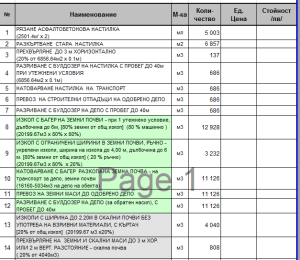
 До сега не съм срещнал проектант да се радва да прави количествени сметки. Може и да има такива, но не ми се е случвало някой ентусиазирано да каже: „Хайде да свършваме с проектирането, че да мога да си седна да си вадя количествата“. Има начин да направим процеса за вадене на количества много по-приятен и бърз и в тази статия ще дам няколко идеи, които се надявам да ти помогнат в тази посока.
Много е важно да се разбере, че това дали ще вадим количества лесно, трудно или невъзможно, зависи от това как сме си организирали чертежа ПРЕДИ да сме започнали да чертаем.
Количества се вадят много лесно от един чертеж с предварително планирани наименования на слоеве и блокове, но се вадят много трудоемко, ако първо направим чертежа, а накрая се сетим – дай количествени сметки.
Продължи към пълния текст →
Чертане
AutoLisp, dataextraction, количествена сметка
 Намерих една анкета, в която работещи с AutoCAD са гласували коя възможност в програмата им е била най-полезна в работата. Дори да приемем, че анкетата не е „представителна“, тя може да ни даде идея какво другите потребители намират в програмата за полезно и да си сверим часовника.
Целта на тази публикация е проста. Да ти покажа кои са инструментите, които са най-полезни и ако не ги ползваш да те предизвикам да ги разучиш и да започнеш да ги ползваш.
Ето резултатите:
Продължи към пълния текст →
Редактиране, Чертане
AutoLisp, xref подложка, Динамични блокове, лейаути
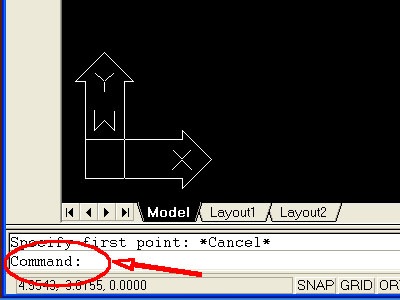 Влизам в командния ред на AutoCAD, за да видя данни от предишна команда и….. не ги виждам. AutoCAD не помни много и показва само информацията от последните команди. Колко пъти само съм се ядосвал, че ми е изчезнала информация, която ми трябва.
Вече не! Наскоро разбрах, че има начин да се увеличи до 5 пъти паметта на командния ред, така че да помни и показва повече информация.
Ако пуснете командата (getenv „CmdHistLines“) ще видите настоящата си настройка, която е доста вероятно да е „400 реда“. Най-хубавото е, че може да го промените.
Продължи към пълния текст →
Настройки
AutoLisp, command line, command line history, command prompt
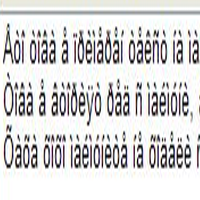 Инсталирате по-нова версия на AutoCAD и като отворите стар файл виждате, че кирилицата не се чете, а се виждат само йероглифи и маймунки.
Този проблем ми се е случвал преди доста време, но наскоро видях запитване в блога по темата и за това реших да публикувам решението, за да може да помогна и на други, които имат проблема.
Проблемът е много неприятен и ако има много текст, възстановяването му може да отнеме дни, но хубавото е, че има бързо решение на въпроса. Оказва се, че кирилицата се е записала в друга кодировка и трябва да бъде конвертирана в коректната кодировка. Това става най-лесно чрез лисп скрипт.
Как да превърнем йероглифите в кирилица?
Продължи към пълния текст →
Настройки
Autocad йероглифи, Autocad кирилица, AutoLisp
 Задачата е следната: показваме площа на дадена област, заградена от полилиния, но искаме тя автоматично да се актуализира, когато променяме полилинията.
Сещам се на първо четене за три решения:
- Текст с field
- Блок
- Autolisp програмка.
Най-лесният начин е чрез текст с field и днес ще разгледам него. Да кажем, че имаме правоъгълник. В средата му има текст A=12m2 и искаме този текстс да се актуализира когато променим размера на правоъгълника.
Продължи към пълния текст →
Чертане
autocad block, autocad field, autocad площи, AutoLisp




 CAD Тайни в Twitter