„Как да начертаем ъглополовяща в AutoCAD?“ е въпрос, който получихме във форума на Aula.bg.
Тъй като е един доста често срещан въпрос, решихме да му обърнем специално внимание.
Начертаването на ъглополовяща е от нещата в AutoCAD, които просто трябва да знаем как се прави.
Ако знаем и си спомняме някои основни правила по геометрия от седми клас, ще можем с допълнителни построения да си начертаем ъглополовящата.
В AutoCAD, обаче, има команда, с която можем да си направим директно ъглополовяща.
В това видео можете да разберете как да може да начертаете ъглополовяща в AutoCAD:
Продължи към пълния текст →
Autocad Видео Уроци
autocad, autocad уроци, Настройки, ъглополовяща
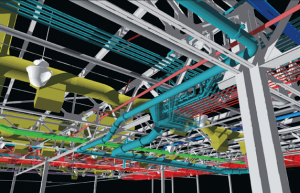 Често срещам фрази от типа „BIM срещу CAD“ или „Разликата между BIM и CAD“.
Сигурен съм, че ще настъпя по крака някой с различно мнение, но все пак бих искал да дам няколко разяснения и моята позиция по въпроса.
Преди да започнем дискусията е редно да видим дефинициите за CAD и BIM.
CAD е акроним на Computer Aided Design или на български „Дизайн/проект направен с помощта на компютър„.
BIM е акроним на Building Information Model или „Строително информационен модел“ и естествено става въпрос основно за строителство на сгради и съоръжения.
Продължи към пълния текст →
BIM
autocad, BIM, cad, Revit, строително информационен модел
 Радвам се, че мога да обявя официалният старт на нюзлетъра „CAD Тайни“.
Абонаментът за нюзлетъра (или може би по-добре да се каже имейл бюлетин?) е безплатен и който се запише получава периодично уроци по AutoCAD.
Някои от вас най-вероятно са забелязали новата форма за абонамент към нюзлетъра на CAD Тайни, която стои на сайта от известно време. Нарочно не го анонсирах, защото беше в изпитателен срок и исках да съм сигурен, че всичко работи нормално. Е, всичко тече гладко от техническа гледна точка, а и обратният отзвук от тези, които го пробваха е повече от страхотен.
Продължи към пълния текст →
Новини
autocad, добра практика
 AutoCAD LT е в пъти по-евтин от пълния AutoCAD. Доста често се оказва, че има немалко хора, които не ползват пълните възможности на AutoCAD, а олекотената версия LT им върши прекрасна работа. Но как да разберем дали AutoCAD LT е достатъчен за нас?
За целта трябва да знаем каква е разликата между AutoCAD и AutoCAD LT.
Не малко хора казват, че основната разлика е липсата на 3D в AutoCAD LT. Поне от това което аз съм видял, в България сигурно 80-90% от хората ползват само 2D в AutoCAD. Защо тогава да не ползват AutoCAD LT? Защото не е само това разликата.
Всъщност AutoCAD LT си е програма с пълна функционалност, като са орязани няколко неща. За да разберем разликата, мисля че най-лесно е да видим какво няма в LT версията:
Продължи към пълния текст →
CAD Manager
autocad, autocad lt, autocad objectarx, data extraction, Express Tools, LISP програми, параметрични чертежи
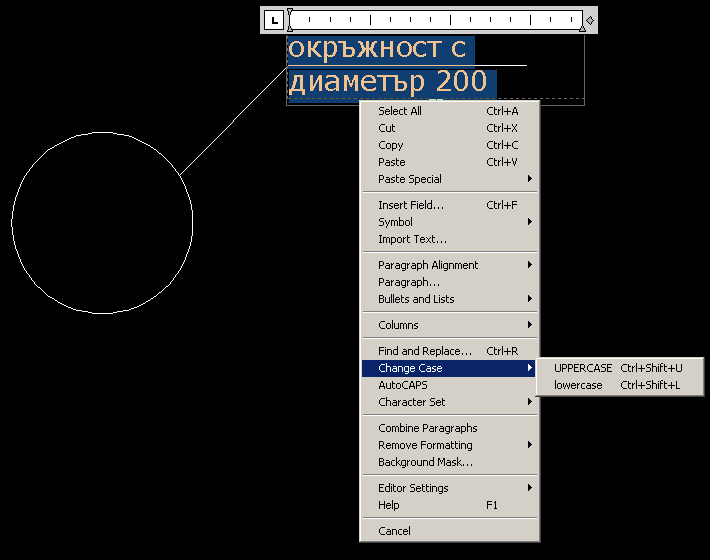
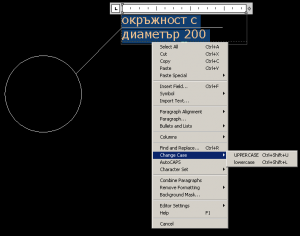 Много от проектните предпочитат да надписват чертежите си с главни букви. На всеки му се налага да изключи Caps Lock, за да работи с друга програма и след това да забрави да го включи в AutoCad. В този случай надписваме даден обект и чак след това виждаме, че надписът не е с главни букви. На практика повечето от нас изтриват написаното и го повтарят с главни букви.
Хитрият начин да се справим в тази ситуация е да използваме функцията „Change Case“.
Продължи към пълния текст →
Чертане
autocad, autocad текст, change case, превръщане в големи букви, превръщане в малки букви, Текст, Чертане


 CAD Тайни в Twitter