Архив

Artikel Tagged ‘добра практика’

Уроци по AutoCAD

17. август 2010

Много хора ме питаха къде могат да намерят уроци по Аутокад. Въпреки, че не са структурирани като последователно обучение, много от публикациите могат да се използват като отделни уроци. Има две поредици, за динамични блокове и Sheet Sets, които са си своебразни мини курсове по AutoCAD и множество решения на отделни проблеми.

Ученето по интернет може да бъде доста по-ефективно и удобно от ходене на курсове. Ето един съвет как може да повишите квалификацията си бързо и напълно безплатно: за следващата седмица определете в календара си по 1 час всеки ден, в който да прочете по една категория от изброените по-долу.

Ето някои от темите:
Продължи към пълния текст →

CAD Manager , , , , , , , , , , , , , , , ,

Собствени стилове за текст и дименсии винаги под ръка

3. август 2010

Не ви ли се иска да можете да надписвате текст и да създавате дименсии със собсвтвените си стилове независимо кой чертеж сте отворили? Естествено, но когато сте отворили чужд чертеж вашите стилове ги няма. Трябва да отваряте стари чертежи и да ги копирате.

Сигурен съм, че в доста случаи се примирявате със текстовите стилове, които вече има в чертежа. Това обаче води често до изненади при плотирането, когато виждате, че текстовете са или прекалено малки или прекалено големи, което от своя страна води до неприятно коригиране на всички текстове по чертежа в последните часове преди плотиране.

Преди няколко дни показах видео, как да сложим наш блок в палетата с инструменти. Има и друг трик, който е също така удобен.

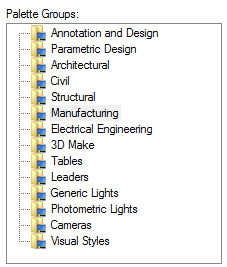
Хванете някой от съществуващите текстове, дименсии, multileaders и ги сложете с drag&drop (с десен бутон) в палетата с инструменти. Тя се включва с клавишната комбинация CTRL + 3.

AutoCAD запомня стила и слоя на текста и когато ви се наложи да направите текст на пример в нов чертеж, просто отваряте палетата с инструменти с CTRL+3, кликвате върху иконката за текста и получавате моментално текст с вашия стил, във вашия слой.

Чертане , , , , , , ,

Най-интересното за първата половина на 2010г.

Измина половината 2010г и сега е най-доброто време за кратка ретроспекция какво споделях и обсъждахме заедно в блога.

В началото на годината започнах серия публикации за динамичните блокове, които лично на мен са ми спестили много време и считам, че са наистина много полезни. Разгледахме действията разтягане, ротация, преместване, мащабиране (чрез пример за врата)обръщане и как да си направим блок, който да съдържа множество стандартни или най-често използвани размери.

Регулярно публикувах и някои дребни, но полезни трикове като този за случаите в които fillet не работи при полилинии, най-често срещаните грешки при работа с подложки, поравняване на текст спрямо линия, как да се преборим с ribbon интерфейса и как да върнем стария интерфейс, работа с два монитора, как да се решим проблемита „out of memory“,  как се прави бърза справка за блокове,  какво да правим, когато дименсиите не показват реалните размери на чертежа и как автоматично да номерираме в AutoCAD.

Продължи към пълния текст →

Новини ,

Автоматична номерация в AutoCAD

30. юни 2010

tcount-nomerДоста често ни се налага да номерираме в AutoCAD. Когато се наложат промени, а те винаги се налагат, трябва да преномерираме всичко отначало. Ако го правим ръчно, при повече елементи за номерация това може да се окаже трудоемко.

Един пример може да бъде номерация на колоните К1, К2 … К40 и когато се наложи направим промяна, всичко на ново.

Има лесно решение на този проблем и то се нарича TCOUNT, комадна част от Express Tools.

Имаме няколко опции в зависимост от това как искаме да номерираме елментите.

Продължи към пълния текст →

Редактиране , , , ,

Бърза справка за блоковете

28. май 2010

autocad-express-tools-bcountЧесто ни се налага бързо да извадим информация за броя на дадени блокове в AutoCAD. Например броя на врати, прозорци, сифони, зъбни колела, дръвчета или каквото друго чертаете с помоща на блокове.

Имаме няколко варианта как изберем блоковете:

1. DataExtraction. Това е много мощен инструмент, но изисква доста стъпки докато се получи крайния резултат. Понякога искаме просто бързо сведение за броя на определен блок и ползването на DataExtraction е все едно да стреляме врабче с топ.

2. Quick Select е добро решение в случая, но отново изисква избора на доста опции от падащи менюта.

3. Bcount, която е част от Express Tools е това което аз препоръчвам за бърза справка за количеството блокове. Просто пишете Bcount в командния ред, натискате enter за всички блокове и получавате сведения за тях.

Изпробвайте го на няколко файла и може да забележите интересни неща и да му намерите полезно приложение.

Редактиране , , , ,

AutoCAD с два монитора

30. април 2010

DualMonitor-autocadУдоволствие е да се работи на AutoCAD с два монитора. Мога да потвърдя, че се работи по-бързо с два монитора, но не чак много по-бързо. По-важен е комфорта при работа и отпадането на  непрекъснатото превключване между отделните прозорци.

В зависимост от задачите, които трябва да се изпълняват има две добри практики как да си нагласим мониторите.

Продължи към пълния текст →

Настройки , , ,

Най-често срещаните грешки при работа с подложки

15. март 2010

autocad-kon-karucaТрябва да се приеме като закон, че настройките на файловете се правят преди да се започне работа по един чертеж, а не след като сме работили да го „оправяме“ за плотиране.

Повечето от нас работят с някаква подложка, било то от друг специалист или собствена разработка от архива. Непрекъснато се учудвам колко много хора правят едни и същи грешки и си усложняват живота неимоверно, като се втурват да отворят подложката и да започнат да я анализират и направо да работят по нея.

Знам, че е изкушаващо просто да отворим подложката както ни е дошла по email-а и да започнем директно да работим по нея. Може да е по-логично да е така, но AutoCAD не работи така. Съжалявам, просто този метод на работа създава прекалено много главоболия и проблеми, за решението на които е необходимо часове къртовска работа, която може да се избегне.

Продължи към пълния текст →

Настройки , , , , , , ,

Динамични блокове – ротация и преместване

22. януари 2010

01-autocad-dinamichni-blokove-rotate-move-blok--rotate-moveВ началото на серията за динамични блокове направихме маса с променливи размери. Сега целта ни е да направим блок за бюро с различни размери, но ще добавим и стол, който можем да въртим и местим където си пожелаем, за да съответства на разпределението ни. Това означава, че на този стол трябва да добавим две действия (actions) – въртене и местене.  Примерът е с бюро, но принципът е еднакъв независимо от това каквъв специалист сте и какъв тип блокове ползвате.

Припомням, че добавянето на „динамичност“ в блока се състои от две стъпки  - добавяне на параметър и след това прикрепянето на действие към него. Това изтренирахме подробно, когато добавихме параметър за разтегляне и е необходимо да се разбере много добре, за да се работи с динамични блокове.

Продължи към пълния текст →

Чертане , , , , ,

Какво е динамичен блок и как да го направим?

12. януари 2010

01_autocad-dinamichni-blokove-logoЕто един от най-добрите съвети, който мога да ви дам. Ако не използвате динамични блокове, започнете още сега. Независимо какъв специалист сте и с какви конкретни задачи се занимавате, динамичните блокове спестяват много време, чертежът ни е подреден и лесен за промяна. По този начин сме гъвкави, когато се наложат корекции и ги правим без ненужни усилия.

Ако най-често използваните ви комадните са move, stretch, trim, extend и подобни, най-вероятно не използвате достатъчни динамични блокове.

Преди време направих кратка анкета каква поредица бихте искали да видите в блога и от annotative дименсии и текст, параметрични чертежи, уроци по Autolisp и тайните на плотирането, динамичните блокове бяха категоричен победител.

Основното предимство на динамичните пред обикновените блокове е, че те заместват десетки, дори стотици обикновени блокове.  Например, вместо да имаме отделни блокове за всички видове прозорци, можем да имаме само един единствен блок. Това прави управлението му много по-лесно, а когато го актуализираме (промяна на слой, цвят, дебелина и т.н.) го правим на едно единствено място, вместо на множество различни места. Това важи за всичко: няма нужда от повече от един блок за врата, прозорец, маса, стол или каквото и да е друго обзавеждане. Един блок за болт например, може да бъде така начертан, че да може да се визуализира освен с различни размери и с различни проекции – поглед отгоре, поглед отстрани и т.н.

Продължи към пълния текст →

Чертане , , , , , , , , ,

Топ 46 най-популярни статии през 2009г.

4. януари 2010

blog-best-of2009 година отмина и вече можем да направим списък с най-четените статии в блога.

Тази класация е направена на база на посещенията на отделните теми. Интересното за мен е част от статиите, които съм мислил, че са изключително полезним остават на дъното.

За по-новите читатели класацията дава идеална възможност да прегледат това, което са изпуснали преди да започнат да следят блога.

Продължи към пълния текст →

Новини ,