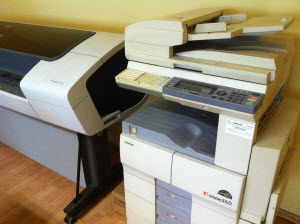
 Днес няма да напиша за стандартната порция AutoCAD трикове, а за това как да си решите проблемите с техниката.
Повечето читатели на този блог работят с доста техника, независимо дали работят в малък домашен офис или в офис на фирма с повече служители. Налага ни се да работи с принтери, копирни машини и плотери доста често. За това счетох, че може да ви е много полезно да споделя опита с при работата с такава техника.
Това не е някаква спонсорирана публикация или нещо подобно, но просто коректното поведение на фирмата, с която работим ме провокира да я препоръчам на читателите на блога.
Знам колко е трудно да се намери читав партньор, на който можеш да разчиташ и за това мисля, че разговор по тази тема е полезен.
За съжаление, въпреки че повечето фирми се рекламират като клиентски ориентирани, на практика се чудят как да ти извадят текст с ситен шрифт как вината е у теб и трябва да платиш скъпо струващ ремонт.
Конкретно опита ми с Дилекс бе такъв, че решихме да си вземем копирна машина. Това беше преди повече от три години и тогава бюджетът беше малък. Предложиха ни копирна машина А3, А4, принтиране в мрежа и работа като факс. Цената беше изключително атрактивна и с времето се оказа, че това е една от най успешните ни покупки. Още тогава ми направи впечатление, че имат доста познания в тази сфера и могат да филтрират некачествените стоки в морето от техника в днешни дни.. В последствие от тях си взехме и плотер, който беше доста по-висок клас и цена над 12,000лв.
Вярно е, че малко глезим възложителите, но често количествените ни сметки са доста подробни и надхвърлят 200-300 страници. Като направиш 6 копия става доста принтиране. А после като добавиш още 3-4 ревизии х 6 копия х 300 страници, породени от промяна на финансирането, се оказва, че машинката доста принтира.
Защо реших да пиша тази статия?
Продължи към пълния текст →
Хардуер
Плотиране, принтери, хардуер
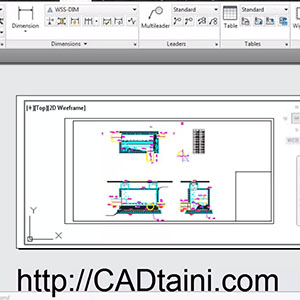 В този видео урок ще ви покажа как може да се реши един доста често срещан проблем при плотиране в Autocad.


 CAD Тайни в Twitter