 Има хора, които ме смятат за луд, че влагам толкова енергия, време и организирам курс за една много специфична тема. Това е темата за „класическите и динамичните блокове“ и създаването на ефективна библиотека от блокове.
Правя го, защото никой друг не прави курсове за средно-напреднали и за напреднали и го правя, защото това е сигурен начин човек да си УДВОИ скоростта на работа. Въобще не се шегувам и даже като казвам само „удвои“ съм на сигурната страна, защото доста хора започват да работят три-четири пъти по-бързо за определени задачи от своята работа.
Защо чак специализиран курс за блокове?
Това е един изключително подценяван инструмент, който хората масово не използват ефективно. Вече говорихме кои са само някои от предимствата да използваме блокове в тази публикация, но ето основните изводи:
- Полза 1: Позволяват ни ефективно за използваме стари чертежи
- Полза 2: Намаляват грешките при чертане
- Полза 3: Получаваме автоматична количествена сметка
- Полза 4: По-леки файлове
- Полза 5: Бързи корекции
Основният проблем, който открих
Основният проблем не е, че хората не знаят, че има блокове с атрибути или динамични блокове, въпреки че в курса ще им направим тотална дисекция и ще покажа как се правят бързо динамични блокове.
Основният проблем се оказа, че повечето хора нямат структура – стъпка по стъпка система, по която да се водят и която им позволява бързо да създават, бързо да модифицират, бързо да актуализират своята библиотека и бързо да намират и вкарват блокове.
Продължи към пълния текст →
AutoCAD Блокове
autocad блок, autocad блокове, блок с атрибути, Блокове, динамичен блок, Динамични блокове


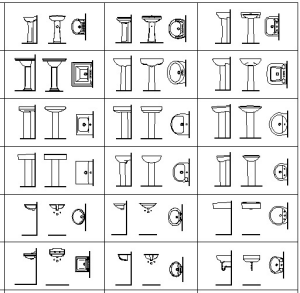 Има няколко начина да увеличим многократно производителността си при работа с AutoCAD. Вместо да се молим да има повече часове в денонощието или най-накрая възложителите ни да ни дадат проект, който не е със срок „за вчера“, можем да работим просто по-умно. Един от тези по-умни начини е ефективната работа с блокове в AutoCAD.
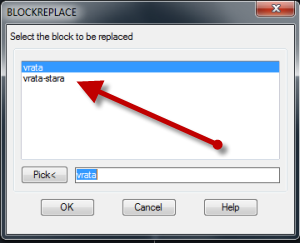 Имаш си един блок в чертежа, да го наречем „vrata“, но виждаш, че не е актуален и в съседния чертеж има по-нова версия. Копираш по новия блок в първия чертеж с copy/paste само че нищо не се случва…

 CAD Тайни в Twitter